올바른 이해와 사용 방법
특징
정렬의 두 가지 핵심 축
플렉스 아이템의 정렬을 이해하려면 먼저 주축(main axis, 기본 축)과 교차축(cross axis)의 개념을 알아야 합니다.
이때, flex-direction 속성은 플렉스 아이템이 배치되는 흐름의 기준이 되는 주축(main axis, 기본 축)을 결정합니다.
이 주축(main axis, 기본 축)과 수직으로 교차하는 방향의 축을 교차축(cross axis)이라고 합니다.
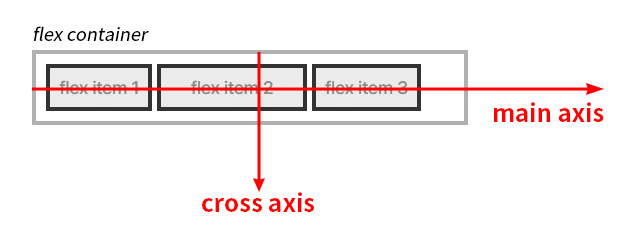
💡 기본 방향
아무 설정도 하지 않으면 주축은 가로(왼쪽 → 오른쪽), 교차축은 세로(위 → 아래)가 됩니다.
주축 방향 정렬
주축 방향의 정렬은 justify-content 속성을 사용합니다.
justify-content 속성
flexbox에서 justify-content 속성은 플렉스 컨테이너에서 플렉스 아이템이 배치되는 주축(main axis)을 기준으로 아이템들을 어떻게 정렬할지를 지정합니다.
주축 방향이 '가로'일 경우
주축 방향이 '가로'일 경우 justify-content 속성으로 가로 방향 기준으로 정렬을 쉽게 지정할 수 있습니다. 아래의 데모를 통해 직접 확인해 보세요.
가로 방향 기준으로 정렬을 쉽게 지정할 수 있습니다.
<div class="flex-container">
    <div class="item">1</div>
    <div class="item">2</div>
    <div class="item">3</div>
    <div class="item">4</div>
</div>.flex-container { /* 플렉스 컨테이너 */
display: flex;
border: 4px solid silver;
flex-direction: row; /* 주축을 가로 방향으로 결정 */
justify-content: /* value <= 라이브 데모에서 동적으로 구현 */
}
.item { /* 플렉스 아이템 */
border: 4px solid blue;
background-color: yellow;
}
/*
* 일부 스타일 코드는 가독성을 위해 생략했습니다!
*/주축 방향이 '세로'일 경우
주축 방향이 '세로'일 경우 justify-content 속성으로 세로 방향 기준으로 정렬을 쉽게 지정할 수 있습니다. 아래의 데모를 통해 직접 확인해 보세요.
세로 방향 기준으로 정렬을 쉽게 지정할 수 있습니다.
<div class="flex-container">
    <div class="item">1</div>
    <div class="item">2</div>
    <div class="item">3</div>
    <div class="item">4</div>
</div>.flex-container {
display: flex; /* 플렉스 컨테이너 생성 */
border: 4px solid silver;
flex-direction: column; /* 주축을 세로 방향으로 결정 */
justify-content: /* value <= 라이브 데모에서 동적으로 구현 */
}
.item { /* 플렉스 아이템 */
border: 4px solid blue;
background-color: yellow;
}
/*
* 일부 스타일 코드는 가독성을 위해 생략했습니다!
*/교차축 방향 정렬
주축 방향과 수직인 교차축의 정렬은 align-items 속성을 사용합니다.
align-items 속성
flexbox에서 align-items 속성은 플렉스 컨테이너에서 플렉스 아이템이 배치되는 교차축(cross axis)을 기준으로 아이템들을 어떻게 정렬할지를 지정합니다.
주축 방향이 '가로'일 경우
주축 방향이 '가로'일 경우 align-items 속성으로 교차축인 세로 방향 기준으로 정렬을 쉽게 지정할 수 있습니다. 아래의 데모를 통해 직접 확인해 보세요.
교차축인 세로 방향 기준으로 정렬을 쉽게 지정할 수 있습니다.
<div class="flex-container">
    <div class="item item-1">1</div>
    <div class="item item-2">2</div>
    <div class="item item-3">3</div>
</div>.flex-container { /* 플렉스 컨테이너 */
display: flex;
height: 150px;
border: 4px solid silver;
flex-direction: row; /* 주축을 가로 방향으로 결정 */
align-items: /* value <= 라이브 데모에서 동적으로 구현 */
}
.item { /* 플렉스 아이템 */
border: 4px solid blue;
background-color: yellow;
}
.item-1, item-3 {
font-size: 20px;
}
.item-2 {
font-size: 50px;
}
/*
* 일부 스타일 코드는 가독성을 위해 생략했습니다!
*/주축 방향이 '세로'일 경우
주축 방향이 '세로'일 경우 align-items 속성으로 교차축인 가로 방향 기준으로 정렬을 쉽게 지정할 수 있습니다. 아래의 데모를 통해 직접 확인해 보세요.
교차축인 가로 방향 기준으로 정렬을 쉽게 지정할 수 있습니다.
<div class="flex-container">
    <div class="item item-1">1</div>
    <div class="item item-2">2</div>
    <div class="item item-3">3</div>
</div>.flex-container {
display: flex; /* 플렉스 컨테이너 생성 */
width: 33px;
height: 280px;
border: 4px solid silver;
flex-direction: column; /* 주축을 세로 방향으로 결정 */
align-items: /* value <= 라이브 데모에서 동적으로 구현 */
}
.item { /* 플렉스 아이템 */
border: 4px solid blue;
background-color: yellow;
}
.item-1, item-3 {
font-size: 20px;
}
.item-2 {
font-size: 50px;
}
/*
* 일부 스타일 코드는 가독성을 위해 생략했습니다!
*/여러 줄 정렬
align-content 속성은 이렇게 플렉스 컨테이너 내에서 여러 줄(Multi-line)로 배치된 플렉스 아이템의 줄을 교차축(cross axis)을 기준으로 여유 공간이 있을 때 그 공간을 분배하여 정렬하는 방식을 지정합니다.
플렉스 아이템들의 줄이 두 줄 이상일 때, 교차 축의 여백 기준으로 줄들의 정렬은 align-content 속성을 사용합니다.
align-content 속성
flexbox에서 align-content 속성은 플렉스 컨테이너에서 여러 줄로 배치된 플렉스 아이템의 줄을 교차축(cross axis)을 기준으로 정렬하는 방식을 지정합니다.
주축 방향이 '가로'일 경우
주축 방향이 '가로'일 경우 align-content 속성으로 교차축인 세로 방향 기준으로 줄들의 정렬을 쉽게 지정할 수 있습니다. 아래의 데모를 통해 직접 확인해 보세요.
여러 줄로 배치된 플렉스 아이템의 줄을 교차축인 세로 방향 기준으로 정렬하는 방식을 지정할 수 있습니다.
<div class="flex-container">
    <div class="item">Item-1</div>
    <div class="item">Item-2</div>
    <div class="item">Item-3</div>
    <div class="item">Item-4</div>
    <div class="item">Item-5</div>
    <div class="item">Item-6</div>
    <div class="item">Item-7</div>
    <div class="item">Item-8</div>
</div>.flex-container { /* 플렉스 컨테이너 */
display: flex;
flex-direction: row; /* 주축을 가로 방향으로 결정 */
flex-wrap: wrap;
border: 4px solid silver;
height: 330px; /* 교차축을 기준으로 여유 공간 지정 */
align-content: /* value <= 라이브 데모에서 동적으로 구현 */
}
.item { /* 플렉스 아이템 */
width: 33.33333%;
border: 4px solid blue;
background-color: yellow;
}
/*
* 일부 스타일 코드는 가독성을 위해 생략했습니다!
*/주축 방향이 '세로'일 경우
주축 방향이 '세로'일 경우 align-content 속성으로 교차축인 가로 방향 기준으로 줄들의 정렬을 쉽게 지정할 수 있습니다. 아래의 데모를 통해 직접 확인해 보세요.
여러 줄로 배치된 플렉스 아이템의 줄을 교차축인 가로 방향 기준으로 정렬하는 방식을 지정할 수 있습니다.
<div class="flex-container">
    <div class="item">Item-1</div>
    <div class="item">Item-2</div>
    <div class="item">Item-3</div>
    <div class="item">Item-4</div>
    <div class="item">Item-5</div>
    <div class="item">Item-6</div>
    <div class="item">Item-7</div>
    <div class="item">Item-8</div>
</div>.flex-container {
display: flex; /* 플렉스 컨테이너 생성 */
flex-direction: column; /* 주축을 세로 방향으로 결정 */
flex-wrap: wrap;
border: 4px solid silver;
height: 200px;
width: 330px; /* 교차축을 기준으로 여유 공간 지정 */
align-content: /* value <= 라이브 데모에서 동적으로 구현 */
}
.item { /* 플렉스 아이템 */
height: 50px;
border: 4px solid blue;
background-color: yellow;
}
/*
* 일부 스타일 코드는 가독성을 위해 생략했습니다!
*/교차축을 기준으로 특정 플렉스 아이템의 개별 정렬
특정 플렉스 아이템에만 교차축을 기준으로 정렬시킬 수 있습니다.
특정 플렉스 아이템에만 교차축을 기준으로 정렬시키려면 align-self 속성을 사용합니다.
align-self 속성
flexbox에서 align-self 속성은 플렉스 컨테이너에서 플렉스 아이템이 배치되는 교차축(cross axis)을 기준으로 '개별 플렉스 아이템'을 어떻게 정렬할지를 지정합니다.
주축 방향이 '가로'일 경우
주축 방향이 '가로'일 경우 align-self 속성으로 교차축인 세로 방향 기준으로 줄들의 정렬을 쉽게 지정할 수 있습니다. 아래의 데모를 통해 직접 확인해 보세요.
교차축인 세로 방향 기준으로 '개별 플렉스 아이템'의 정렬을 쉽게 지정할 수 있습니다.
<div class="flex-container">
    <div class="item">1</div>
    <div class="item item-self">Self</div>
    <div class="item">3</div>
</div>.flex-container { /* 플렉스 컨테이너 */
display: flex;
height: 150px;
border: 4px dashed silver;
flex-direction: row; /* 주축을 가로 방향으로 결정 */
align-items: stretch;
}
.item { /* 플렉스 아이템 */
border: 4px solid blue;
background-color: silver;
}
.item.item-self {
background-color: yellow;
align-self: /* value <= 라이브 데모에서 동적으로 구현 */
}
/*
* 일부 스타일 코드는 가독성을 위해 생략했습니다!
*/주축 방향이 '가로'일 경우
주축 방향이 '세로'일 경우 align-self 속성으로 교차축인 가로 방향 기준으로 줄들의 정렬을 쉽게 지정할 수 있습니다.
플렉스 아이템간의 간격 만들기
플렉스 아이템 사이의 행(row)과 열(colunm) 간격을 쉽게 조정할 수 있습니다.
<div class="flex-container">
    <div class="item">1번 아이템</div>
    <div class="item">2번 아이템</div>
    <div class="item">3번 아이템</div>
    <div class="item">4번 아이템</div>
    <div class="item">5번 아이템</div>
    <div class="item">6번 아이템</div>
</div>.flex-container {
display: flex; /* 플렉스 컨테이너 생성 */
flex-wrap: wrap;
padding: 10px;
border: 2px solid #333;
row-gap: 5px; /* 행(row) 간격 */
column-gap: 20px; /* 열(colunm) 간격 */
}
.item { /* 플렉스 아이템 */
background-color: #4CAF50;
color: white;
padding: 15px;
width: 25%;
}
margin과 관련된 속성들을 함께 사용하기
다음은 특정한 플렉스 아이템(.item-c)에만 margin-left: auto를 사용한 예제입니다.
<div class="container">
    <div class="item">A</div>
    <div class="item">B</div>
    <div class="item item-c">C</div>
</div>.container {
display: flex;
height: 60px;
border: 4px dashed silver;
padding: 10px;
gap: 10px;
}
.item {
font-size: 24px;
font-weight: bold;
border: 4px solid blue;
background-color: yellow;
}
.item-c {
margin-left: auto;
background-color: yellowgreen;
}가로·세로 가운데 정렬
<div class="container">
    <div class="item">Item</div>
</div>.container {
display: flex; /* 플렉스 컨테이너 생성 */
justify-content: center; /* 가로 가운데 정렬 */
align-items: center; /* 세로 가운데 정렬 */
height: 200px;
border: 4px dashed silver;
}
.item { /* 플렉스 아이템 */
font-size: 24px;
font-weight: bold;
border: 4px solid blue;
background-color: yellow;
} 브라우저 호환성
| Module |
데스크탑 Chrome

|
데스크탑 Edge

|
데스크탑 Firefox

|
Safari

|
|---|---|---|---|---|
| CSS Flexible Box Layout Module | 29 | 12 | 28 | 9 |
명세서
| 명세서 사양 | |
|---|---|
| flexbox |
CSS Flexible Box Layout Module Level 1 #alignment |